











Do czego służy
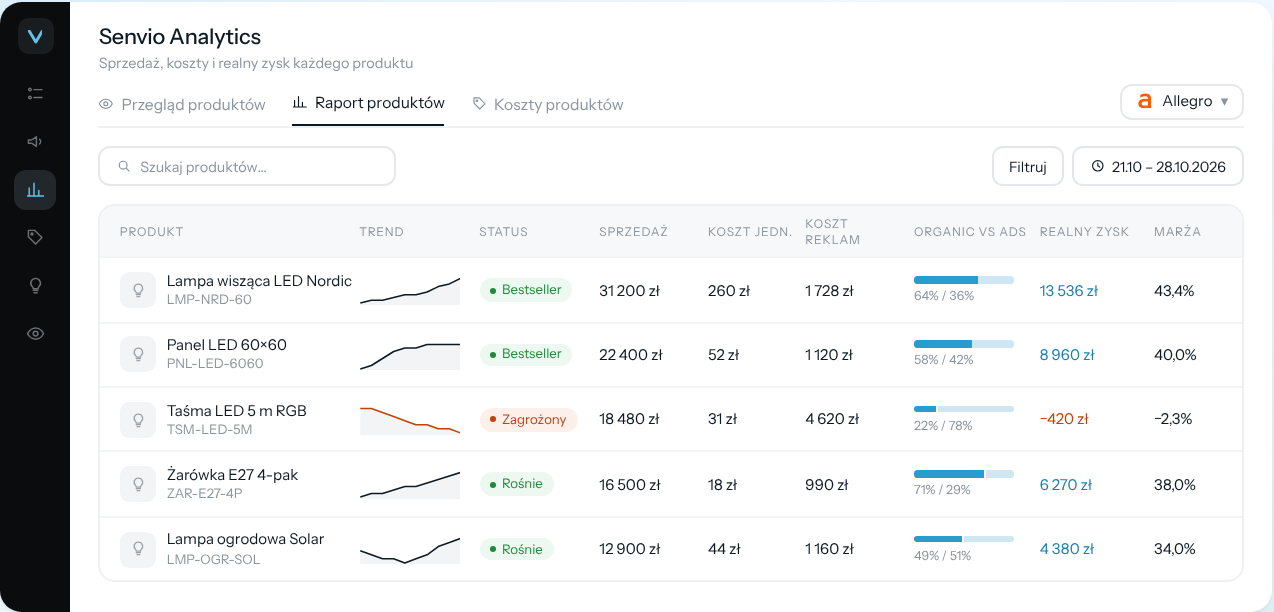
Senvio liczy dni pokrycia zapasu, wskazuje braki i nadmiary oraz przygotowuje zestawienia do zamówienia u dostawcy.
Kiedy warto z tego skorzystać
- Bestsellery kończą się w najgorszym momencie
- W magazynie leży towar, który się nie rusza
- Przygotowujesz zamówienie u dostawcy
Jak to zrobić krok po kroku
-
Otwórz Centrum zadań
Na komputerze albo w aplikacji mobilnej Senvio.
-
Opisz zadanie zwykłym językiem
Możesz skopiować przykładowe polecenie poniżej i zmienić w nim nazwy, okres albo progi.
-
Senvio wraca z wynikiem
Dostajesz: wykresy, raport. Wszystkie zlecenia i wyniki zostają w Centrum zadań.
Gotowe polecenie do skopiowania
Skopiuj polecenie do Centrum zadań i zmień nazwy, okres albo progi pod swój sklep.
„Oszacuj, ile sprzedaży straciłem w październiku przez produkty niedostępne w magazynie.”
Co dostajesz
Senvio wraca z wynikiem w formie, której potrzebujesz. W tym zadaniu to:
- Wykresy
- Raport w Centrum zadań
Inne polecenia z tego obszaru
Podobne zadania możesz opisać na wiele sposobów. Kilka przykładów:
- „Przygotuj listę produktów do zamówienia na najbliższe 30 dni.”
- „Pokaż produkty bez sprzedaży od 90 dni i ich wartość.”
- „Wskaż bestsellery zagrożone brakiem przed świętami.”
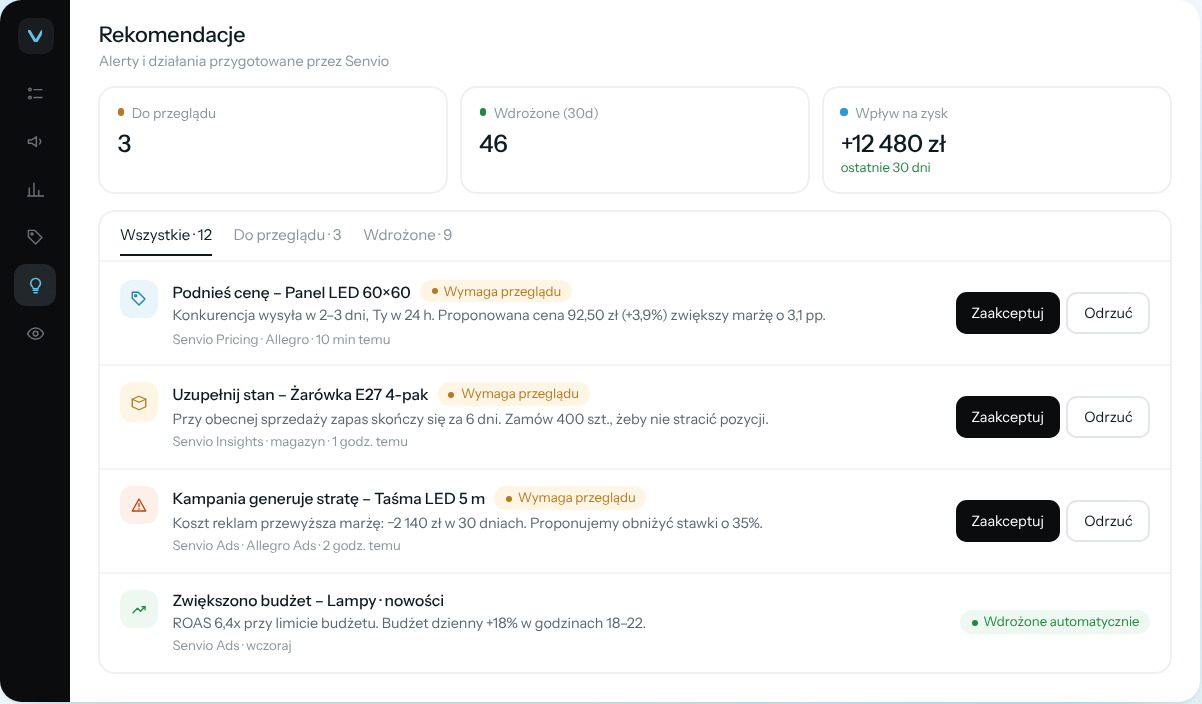
Tak to wygląda w panelu Senvio
Wskazówki na start
- Licz zapas w dniach sprzedaży, nie w sztukach
- Przygotuj się na sezon z wyprzedzeniem
- Sprawdzaj też nadmiary, nie tylko braki
Najczęstsze pytania
Czy mogę zmienić to polecenie?
Tak. Zadania opisujesz zwykłym językiem, więc możesz zmienić okres, kategorie, progi albo formę wyniku.
Gdzie znajdę wynik?
Wszystkie zlecenia i ich wyniki masz w jednym miejscu, w Centrum zadań. Możesz też dostać powiadomienie, gdy zadanie jest gotowe.
Czy mogę zlecić to z telefonu?
Tak. Zadania możesz zlecać także w aplikacji mobilnej Senvio.