











Do czego służy
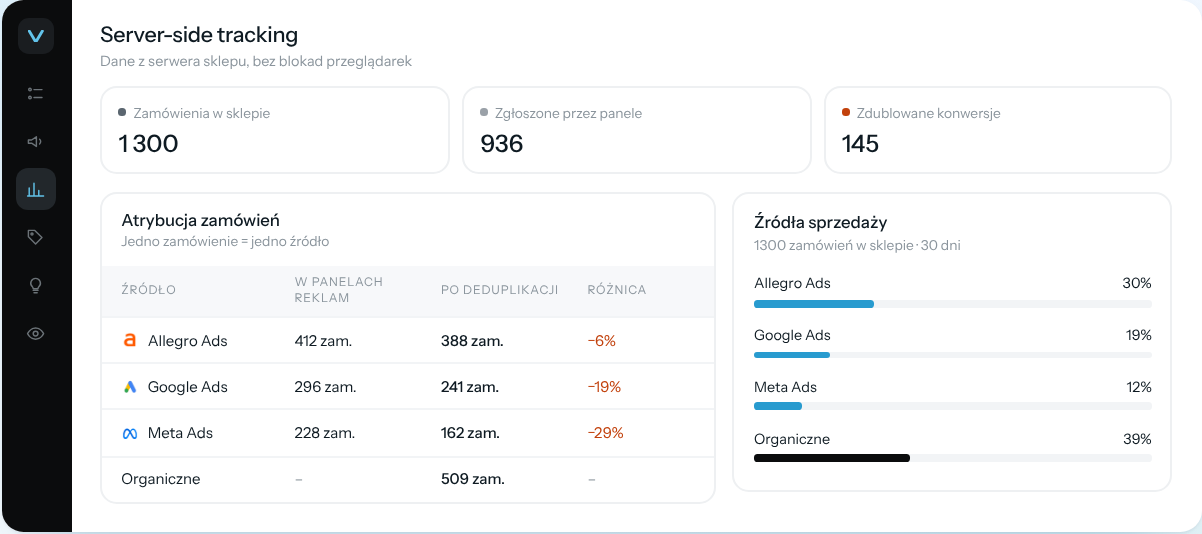
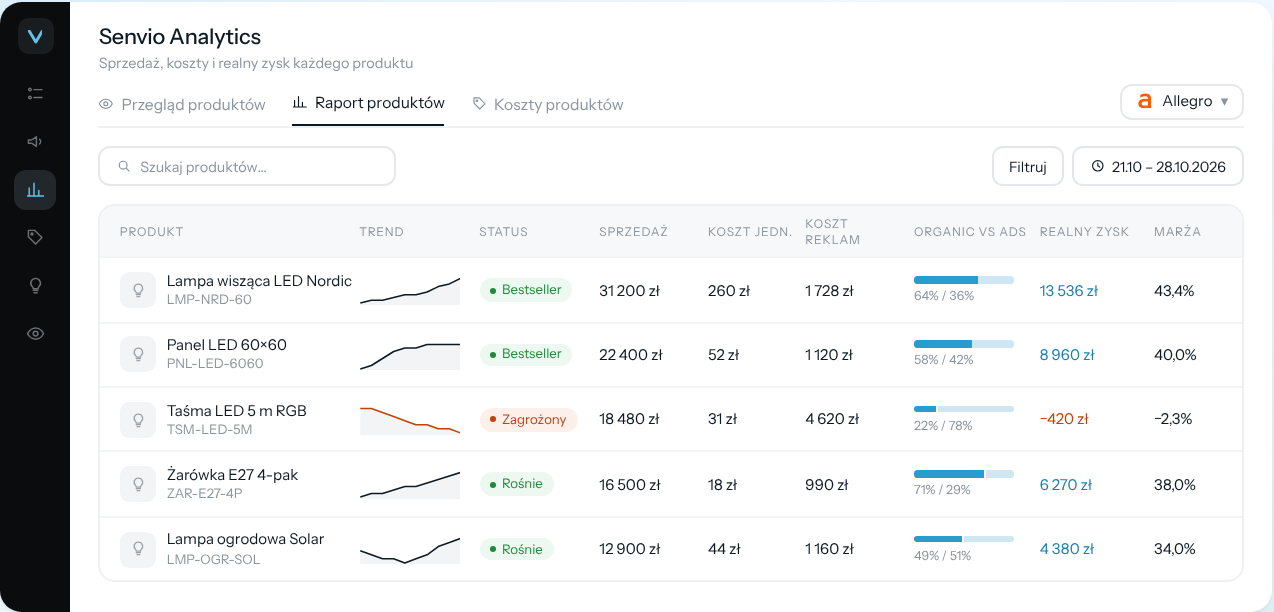
Zadania o ruchu pokazują, skąd przychodzą klienci, gdzie odpadają i które produkty przyciągają do sklepu.
Kiedy warto z tego skorzystać
- Ruch rośnie, a sprzedaż nie
- Nie wiesz, który kanał przyprowadza kupujących
- Chcesz poprawić konwersję sklepu
Jak to zrobić krok po kroku
-
Otwórz Centrum zadań
Na komputerze albo w aplikacji mobilnej Senvio.
-
Opisz zadanie zwykłym językiem
Możesz skopiować przykładowe polecenie poniżej i zmienić w nim nazwy, okres albo progi.
-
Senvio wraca z wynikiem
Dostajesz: plik XLSX, raport. Wszystkie zlecenia i wyniki zostają w Centrum zadań.
Gotowe polecenie do skopiowania
Skopiuj polecenie do Centrum zadań i zmień nazwy, okres albo progi pod swój sklep.
„Wypisz 50 produktów z największym ruchem i konwersją poniżej średniej sklepu, z prawdopodobną przyczyną.”
Co dostajesz
Senvio wraca z wynikiem w formie, której potrzebujesz. W tym zadaniu to:
- Plik XLSX
- Raport w Centrum zadań
Inne polecenia z tego obszaru
Podobne zadania możesz opisać na wiele sposobów. Kilka przykładów:
- „Pokaż, z których kanałów przychodzą klienci, którzy kupują.”
- „Wskaż produkty z dużym ruchem i niską konwersją.”
- „Porównaj ruch i sprzedaż w sklepie tydzień do tygodnia.”
Tak to wygląda w panelu Senvio
Wskazówki na start
- Porównuj ruch z konwersją, a nie samą liczbę wejść
- Patrz na kanały osobno
- Sprawdzaj produkty, z których klienci wychodzą
Najczęstsze pytania
Czy mogę zmienić to polecenie?
Tak. Zadania opisujesz zwykłym językiem, więc możesz zmienić okres, kategorie, progi albo formę wyniku.
Gdzie znajdę wynik?
Wszystkie zlecenia i ich wyniki masz w jednym miejscu, w Centrum zadań. Możesz też dostać powiadomienie, gdy zadanie jest gotowe.
Czy mogę zlecić to z telefonu?
Tak. Zadania możesz zlecać także w aplikacji mobilnej Senvio.