











Do czego służy
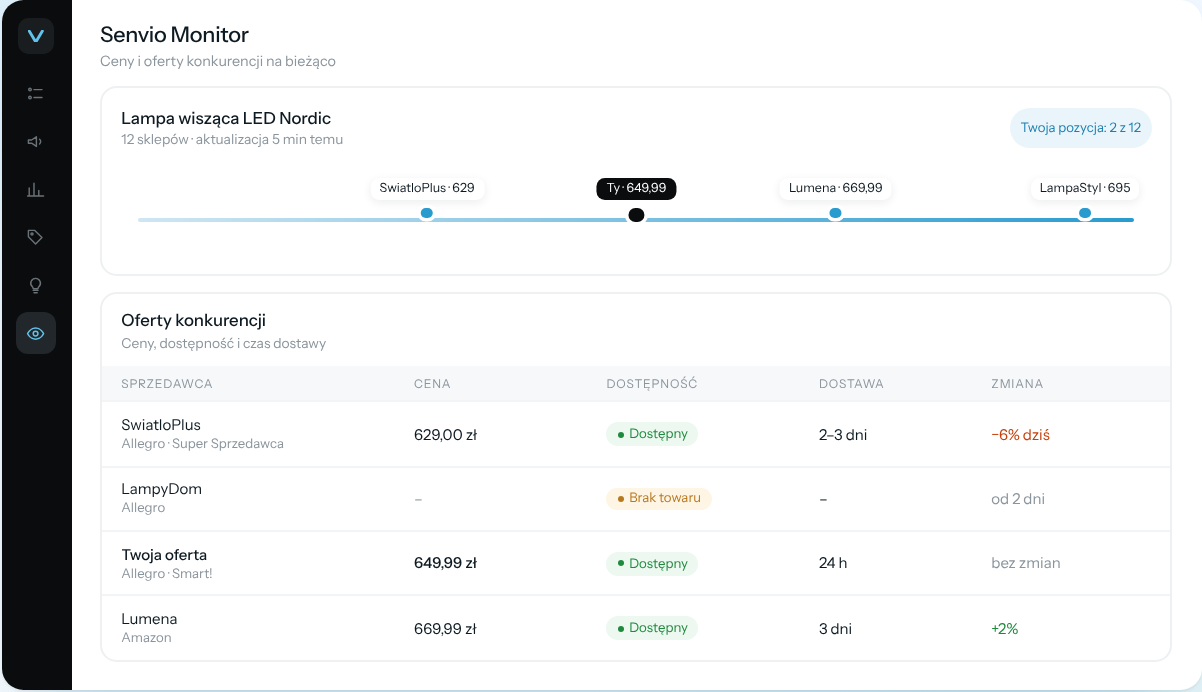
Senvio pokazuje, jak Twoje produkty wypadają na tle rynku: ceny, dostępność, pozycja i nowi gracze w kategorii.
Kiedy warto z tego skorzystać
- Sprzedaż spada bez widocznej przyczyny
- Rozważasz wejście w nową kategorię
- Przygotowujesz się do Black Friday albo sezonu
Jak to zrobić krok po kroku
-
Otwórz Centrum zadań
Na komputerze albo w aplikacji mobilnej Senvio.
-
Opisz zadanie zwykłym językiem
Możesz skopiować przykładowe polecenie poniżej i zmienić w nim nazwy, okres albo progi.
-
Ustal próg, przy którym Senvio ma reagować
Powiadomienie przyjdzie e‑mailem i w aplikacji, gdy próg zostanie przekroczony.
-
Senvio wraca z wynikiem
Dostajesz: powiadomienie e‑mail i push. Wszystkie zlecenia i wyniki zostają w Centrum zadań.
Gotowe polecenie do skopiowania
Skopiuj polecenie do Centrum zadań i zmień nazwy, okres albo progi pod swój sklep.
„Powiadom mnie, gdy konkurentowi skończy się towar na moich kluczowych produktach.”
Co dostajesz
Senvio wraca z wynikiem w formie, której potrzebujesz. W tym zadaniu to:
- Powiadomienie e‑mail i push
- Wysyłka e‑mailem
Inne polecenia z tego obszaru
Podobne zadania możesz opisać na wiele sposobów. Kilka przykładów:
- „Porównaj moje ceny z 3 głównymi konkurentami na 50 bestsellerach.”
- „Wskaż produkty, których konkurencja nie ma na stanie.”
- „Pokaż nowych sprzedawców w mojej kategorii z ostatniego miesiąca.”
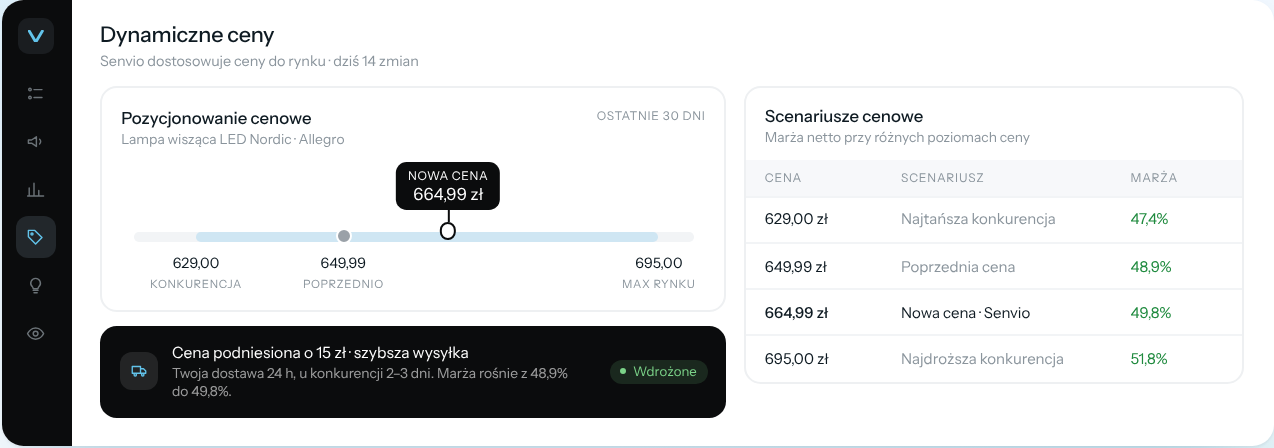
Tak to wygląda w panelu Senvio
Wskazówki na start
- Wybierz najważniejsze produkty do obserwacji
- Porównuj cenę razem z dostawą i dostępnością
- Reaguj w granicach swojej marży
Najczęstsze pytania
Czy mogę zmienić to polecenie?
Tak. Zadania opisujesz zwykłym językiem, więc możesz zmienić okres, kategorie, progi albo formę wyniku.
Gdzie znajdę wynik?
Wszystkie zlecenia i ich wyniki masz w jednym miejscu, w Centrum zadań. Możesz też dostać powiadomienie, gdy zadanie jest gotowe.
Czy mogę zlecić to z telefonu?
Tak. Zadania możesz zlecać także w aplikacji mobilnej Senvio.